

「レシートを作ったのに応募し忘れた…」
「締切日が分からなくなった…」
「何口応募したか管理できない…」
クローズド懸賞を始めると、このような悩みを感じる方は多いのではないでしょうか。
私も以前はスクリーンショットだけで管理していたため、「応募したつもり」が増え、締切を逃してしまったことが何度もありました。
そこで現在は、Googleスプレッドシートで応募情報を一元管理しています。
私の場合、2026年3月は87件・113口を管理し、それ以降は応募漏れなく応募できています。
この記事では、実際に私が使っているGoogleスプレッドシートの管理方法や、管理表に入れている項目を詳しく紹介します。
これから懸賞を始める方や、応募漏れを減らしたい方はぜひ参考にしてください。

管理を始めてから『締切を忘れた…』という失敗がかなり減りました!
懸賞管理にGoogleスプレッドシートがおすすめな理由
Googleスプレッドシートは、無料・スマホ同期・自由なカスタマイズができるため、懸賞管理に最もおすすめです。クローズド懸賞では、応募期限や対象商品など管理する情報が意外と多くあります。
そのため、私は無料で使えるGoogleスプレッドシートを活用しています。
無料で始められる
Googleアカウントがあれば、誰でも無料で利用できます。
専用ソフトを購入する必要がなく、スマホ・パソコンのどちらからでも使えるのが魅力です。
「無料で始められる」ことは初心者にとって大きなメリットです。
専用アプリより自由に管理できる
懸賞管理アプリも便利ですが、項目が決まっているものが多く、自分に合わないこともあります。
Googleスプレッドシートなら、
- 応募口数
- 当選賞品
- 購入店舗
- メモ
など、自分に必要な項目を自由に追加できます。
私も最初はシンプルな管理表でしたが、応募件数が増えるにつれて少しずつ改善してきました。
応募件数が増えても探しやすい
応募数が増えると、「あのキャンペーンはどこだっけ?」と探す時間も増えてしまいます。
Googleスプレッドシートなら、
- 並べ替え
- フィルター
- 検索
が簡単に使えます。
締切順やスーパー別に並べ替えられるので、応募忘れの防止にも役立っています。
スマホ・パソコンでリアルタイムに同期できる
Googleスプレッドシートは自動で同期されます。
買い物中にスマホで確認し、自宅ではパソコンで入力するといった使い方もできます。
私はスーパーで対象商品を見つけたときに、スマホから管理表を開いて確認しています。
「どこでも確認できる」ことが、応募漏れを減らせた一番の理由だと感じています。
次は、私がGoogleスプレッドシート管理に切り替えたきっかけを紹介します。
私がGoogleスプレッドシートで管理するようになった理由
最初からGoogleスプレッドシートを使っていたわけではありません。
以前は、キャンペーンページをスクリーンショット保存するだけでした。
しかし、応募件数が増えるにつれて問題が出てきました。
- カメラロールがスクリーンショットだらけになる
- 締切日を探すのに時間がかかる
- 応募したか分からなくなる
- レシートを作ったのに応募し忘れる
特に多かったのは、「あとで応募しよう」と思って忘れてしまうことです。
せっかく対象商品を購入しても、応募しなければ当選する可能性はゼロです。
この失敗を何度か経験したことで、「一覧で管理した方が早い」と考え、Googleスプレッドシートへ切り替えました。
今では、新しいキャンペーンを見つけたら、その場で管理表へ入力することをマイルールにしています。
その結果、応募漏れは大幅に減りました。
もちろん、キャンペーンによって管理方法は人それぞれですが、私にはこの方法が一番合っていました。
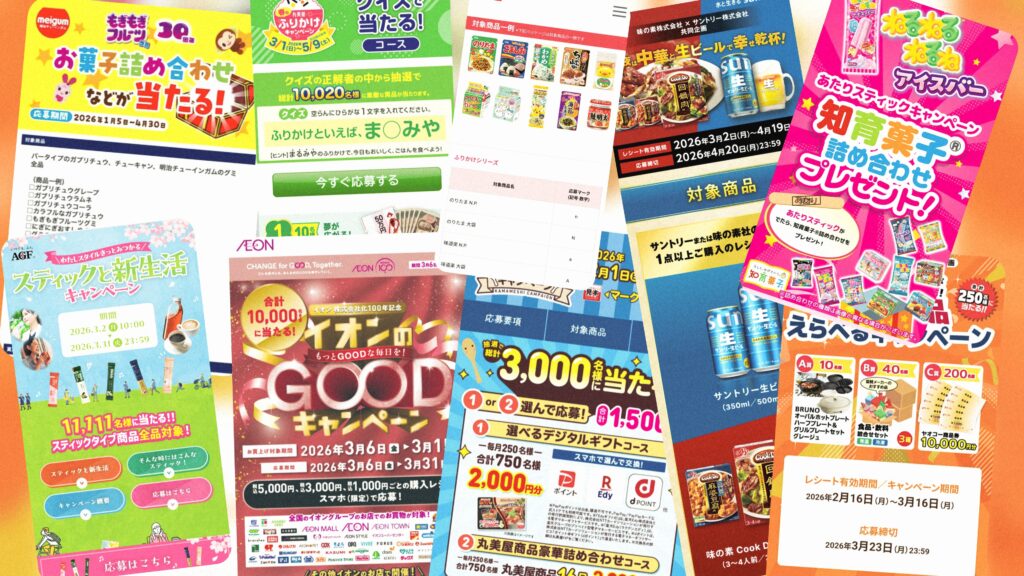
昔の管理方法(スクリーンショットが大量)
↓
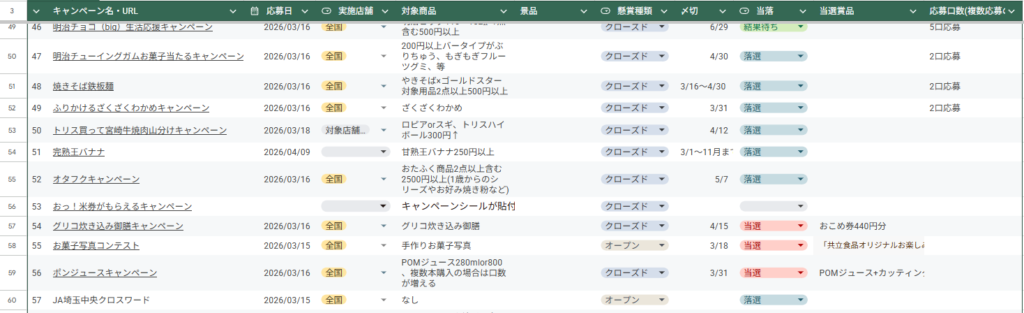
現在の管理方法(Googleスプレッドシート)
管理方法を変えただけで、懸賞がかなり続けやすくなりました!
次は、実際に私が使っている管理表をご紹介します。
私が使っているGoogleスプレッドシート管理表を公開
現在は、応募するキャンペーンをすべて1つのGoogleスプレッドシートで管理しています。
シンプルな表ですが、必要な情報を一覧で確認できるため、とても使いやすく感じています。
私が使っているGoogleスプレッドシート管理表を公開します。
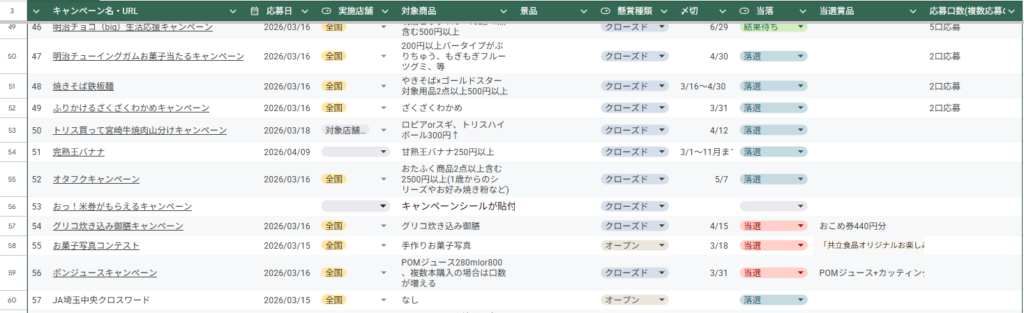
実際のGoogleスプレッドシート管理表
私はこの管理表を使って、毎月50〜100件ほど応募しています。2026年3月には87件・113口を管理しました。
応募状況だけでなく、当選結果まで記録しているため、あとから当選率を分析できるのも便利なポイントです。
「応募する」だけで終わらず、「結果まで記録する」のが私のマイルールです。
次は、管理表にどんな項目を入れているのか詳しく紹介します。
私がGoogleスプレッドシート管理表に入れている項目
私が管理している項目は次のとおりです。
| 項目 | 管理する理由 |
|---|---|
| 懸賞名・キャンペーンURL | 何に応募したか分かる |
| 応募日 | 応募済みを確認できる |
| 実施店舗 | 全国・店舗限定懸賞など分かるように |
| 対象商品 | 買い忘れ防止 |
| 景品 | 何が当たる懸賞かすぐに分かる |
| 懸賞種類 | オープン/クローズド/その場/などが分かる |
| 締切日 | 応募忘れ防止 |
| 当落 | 当選率を集計できる |
| 当選賞品 | 当選実績を記録 |
| 応募口数 | 当選データを分析できる |
最初からすべての項目を作る必要はありません。
まずは、
- 懸賞名
- 締切日
- 応募日
この3つだけでも十分です。
慣れてきたら応募口数や当選結果も追加すると、自分だけの当選データが蓄積されていきます。
私はこのデータをもとに、「どのスーパーのタイアップが当たりやすいか」「何口応募すると当選しやすいか」を分析するようになりました。
もちろん、当選は運の要素も大きく、必ず同じ結果になるとは限りません。
それでも、自分の応募履歴を振り返ることで、次の応募戦略を考えやすくなったと感じています。
【★Microsoft365】
Excelで管理したい方は、Microsoft 365も選択肢の一つです。Googleスプレッドシートと同様に、自由度の高い管理ができます。
次は、私が87件・113口の管理を続けられたコツを紹介します。
Googleスプレッドシート管理を続けるコツ
「管理は大切」と分かっていても、途中でやめてしまう方は少なくありません。
私も最初は何度か挫折しました。
しかし、管理方法をシンプルにしたことで、今ではほぼ毎日続けられています。
2026年3月は87件・113口を管理し、応募漏れなく応募できました。
レシートをもらった日に入力する
私が一番意識しているのは、レシートを受け取ったその日に入力することです。
「あとでまとめて入力しよう」と思うと、意外と忘れてしまいます。
私は買い物から帰宅したら、
- レシートを撮影する
- Googleスプレッドシートへ入力する
- 必要ならレシートを保管する
という流れをルーティンにしています。
【黄色マーカー】
入力は1〜2分で終わるので、その日のうちに済ませるのがおすすめです。
締切日順に並べ替える
Googleスプレッドシートは並べ替え機能が便利です。
私は締切日順に表示しているため、近い締切から順番に応募できます。
これだけでも応募忘れはかなり減りました。
当選・落選・結果待ちなどを色分けする
管理表は色分けすると一気に見やすくなります。
私の場合は、
- 赤:当選
- 青:落選
- 緑:結果待ち
というように色分けしています。その他に、懸賞実施店舗を色分けで分類しています。
一覧を見るだけでパッと状況が分かるので、とても便利です。
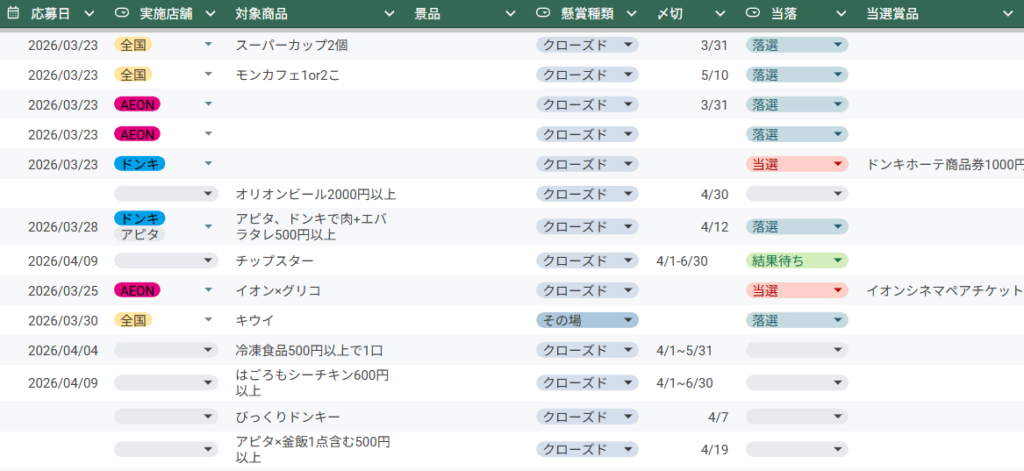
色分けしたGoogleスプレッドシートの例
色が付くだけで、管理のストレスがかなり減りました。
次は、実際に使って感じたメリットとデメリットを紹介します。
Googleスプレッドシート管理で感じたメリット・デメリット
実際に使ってみると、多くのメリットを感じました。
一方で、デメリットもあります。
メリット
- 応募漏れが大幅に減った
- スマホ・パソコンどちらでも確認できる
- 当選データを分析できる
- 買い物前に対象商品を確認できる
- スーパーごとの傾向も振り返りやすい
私の場合は、管理を始めてから「応募したつもりだった」というミスがほとんどなくなりました。
また、応募件数や当選率を集計できるため、ブログの記事作成にも役立っています。
デメリット
- 最初に管理表を作る手間がある
- 入力を忘れると意味がない
- 項目を増やしすぎると続きにくい
特に初心者の方は、最初から完璧な管理表を作ろうとしなくても大丈夫です。
私も少しずつ改善しながら、今の形になりました。
「続けられる管理方法」が、一番良い管理方法だと感じています。
次は、Googleスプレッドシート以外の管理方法も紹介します。
Googleスプレッドシート以外のおすすめ管理方法
Googleスプレッドシート以外にも、懸賞管理の方法はいくつかあります。
自分に合った方法を選ぶことが大切です。
| 管理方法 | おすすめ度 | 特徴 |
|---|---|---|
| Googleスプレッドシート | ★★★★★ | 無料・スマホ同期・自由度が高い |
| Excel | ★★★★☆ | 高機能で分析しやすい |
| Numbers | ★★★★☆ | iPhone・Macとの相性が良い |
| 懸賞管理アプリ | ★★★☆☆ | 入力が簡単 |
私はGoogleスプレッドシートを使っていますが、Excelで細かく分析したい方には【Microsoft365】もおすすめです。
応募件数や当選率をグラフ化したい方には、Excelの機能が役立つ場面も多いでしょう。
一方で、「とにかく簡単に始めたい」という方なら、Googleスプレッドシートが始めやすいと感じています。
最後に、よくある質問をまとめました。
よくある質問(FAQ)
はい。Googleアカウントがあれば無料で利用できます。
いいえ。Googleスプレッドシートでも十分管理できます。
分析機能を重視する場合はExcelも便利です。
できます。
私は買い物中はスマホ、自宅ではパソコンという使い分けをしています。
毎日ではありません。
新しいキャンペーンを見つけた日や買い物をした日に入力しています。
はい。
Googleスプレッドシートは大量のデータでも検索や並べ替えができるため、100件以上でも十分管理できます。
まとめ
ここまで、私が実際に使っているGoogleスプレッドシートでの懸賞管理方法をご紹介しました。
ポイントは次の4つです。
- ✔ 応募漏れを防げる
- ✔ 当選データを分析できる
- ✔ 無料で始められる
- ✔ スマホ・パソコンでいつでも確認できる
私はこの方法で、2026年3月に87件・113口を管理し、応募漏れなく応募できました。
もちろん、この方法がすべての方に合うとは限りません。
しかし、懸賞は「応募しなければ当たりません」。
だからこそ、自分が続けやすい管理方法を見つけることが、当選への第一歩だと考えています。
これから懸賞を始める方も、すでに応募件数が増えて管理に困っている方も、まずは簡単な管理表を1つ作るところから始めてみてください。
きっと、懸賞生活が今よりもっと楽しく、効率的になりますよ。


コメント